通过编程创建Excel数据透视表,主要有两种方法,一种是使用工作表对象的PivotTableWizard方法,通过向导进行创建;另一种是使用缓存对象的CreatePivotTable方法进行创建。[大谦Excel,dqexcel点com]
用PivotTableWizard方法创建数据透视表
图8-1所示工作表中为订购各种蔬菜水果的数据,现使用工作表对象的PivotTableWizard方法创建数据透视表。将数据中的“类别”作为页字段、将“产品”作为列字段、将“产地”作为行字段、将“金额”作为值字段。
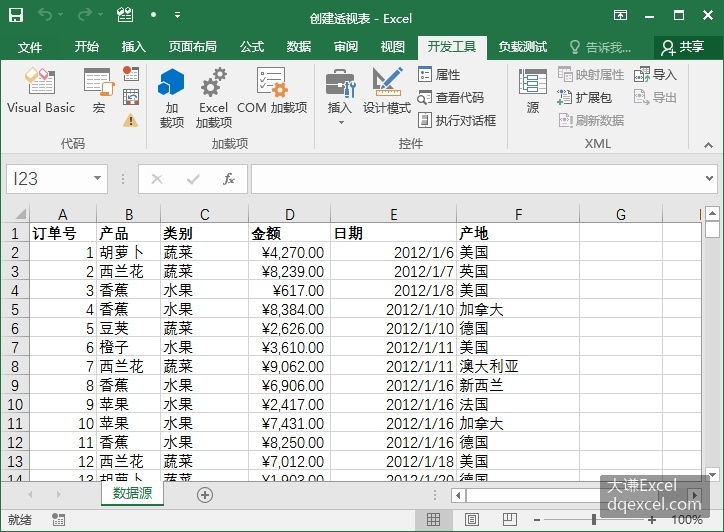
图8-1 创建数据透视表的数据源
脚本中首先导入xlwings包和os包,创建Excel应用并打开指定路径下的数据文件,获取数据源工作表。
import xlwings as xw  #导入xlwings
import os  #导入os
root = os.getcwd()  #获取当前路径
#创建Excel应用窗口,可见,不添加工作簿
app=xw.App(visible=True, add_book=False)
#打开数据文件,可写
bk=app.books.open(fullname=root+r'\创建透视表.xlsx',read_only=False)
#获取数据源工作表
sht_data=bk.sheets.active
获取数据所在的单元格区域,新建存放数据透视表的工作表。
rng_data=sht_data.api.Range('A1').CurrentRegion
#新建透视表所在工作表
sht_pvt=bk.sheets.add()
sht_pvt.name='数据透视表'
使用xlwings的API使用方式创建数据透视表。
Pvt=sht_pvt.api.PivotTableWizard(\
    SourceType=xw.constants.PivotTableSourceType.xlDatabase,\
    SourceData=rng_data)
pvt.Name=’透视表’
给数据透视表设置字段及该字段在所属类别字段中的位置。将数据中的“类别”作为页字段、将“产品”作为列字段、将“产地”作为行字段、将“金额”作为值字段。
pvt.PivotFields('类别').Orientation=\
    xw.constants.PivotFieldOrientation.xlPageField  #页字段
pvt.PivotFields('类别').Position=1  #页字段中的第1个字段
pvt.PivotFields('产品').Orientation=\
    xw.constants.PivotFieldOrientation.xlColumnField  #列字段
pvt.PivotFields('产品').Position=1  #列字段中的第1个字段
pvt.PivotFields('产地').Orientation=\
    xw.constants.PivotFieldOrientation.xlRowField  #行字段
pvt.PivotFields('产地').Position=1  #行字段中的第1个字段
pvt.PivotFields('金额').Orientation=\
    xw.constants.PivotFieldOrientation.xlDataField  #值字段
运行脚本,生成如图8-2所示的数据透视表。
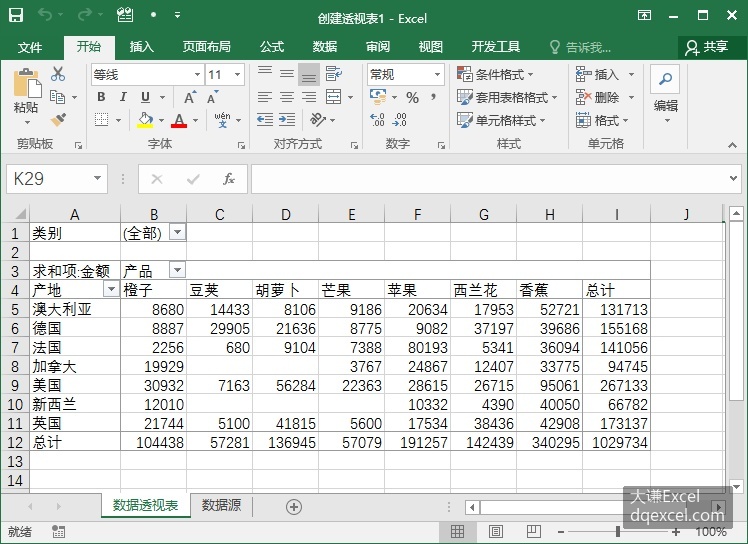
图8-2 创建数据透视表
用缓存创建数据透视表
用缓存创建数据透视表,Excel会给数据透视表建立一个缓存,通过该缓存,可以实现对数据源中数据的快速读取。用PivotCaches集合的Create方法创建PivotCache对象,即缓存对象,然后用缓存对象的CreatePivotTable方法创建数据透视表。
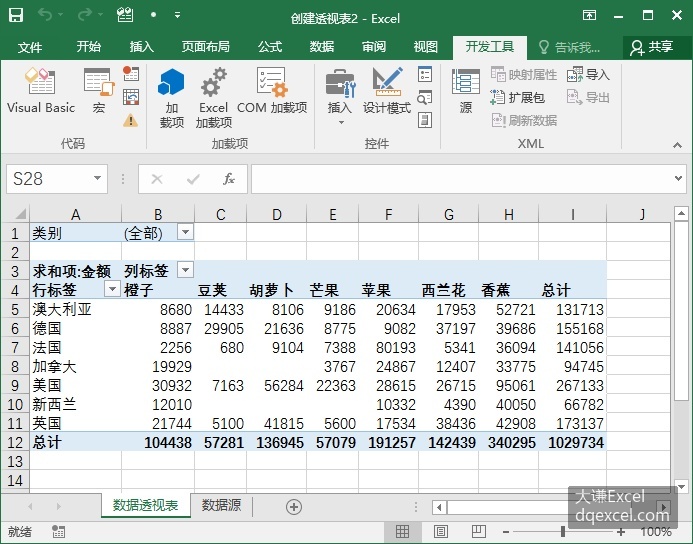
图8-3 用缓存创建数据透视表
编写Python脚本。
#前面代码省略,请参见Python文件
#......
#放透视表的位置
rng_pvt=sht_pvt.api.Range('A1')
#创建透视表关联的缓冲区
pvc=bk.api.PivotCaches.Create(\
          SourceType=xw.constants.PivotTableSourceType.xlDatabase,\
          SourceData=rng_data)
#创建透视表
pvt=sht_pvt.api.CreatePivotTable(\
          TableDestination=rng_pvt,\
          TableName='透视表')
运行脚本,在Python Shell窗口返回下面的出错信息。
>>> = RESTART: …\Samples\ch19\Python\创建透视表2.py
Traceback(most recent call last):
  File "…\Samples\ch19\Python\创建透视表2.py", line 19, in <module>
    pvc=bk.api.PivotCaches.Create(\
AttributeError: 'function' object has no attribute 'Create'
可见,使用xlwings包,用缓存创建数据透视表时存在问题,创建失败。所以,本章后面讨论的数据透视表都是用工作表对象的PivotTableWizard方法创建的。
数据透视表的引用
创建数据透视表以后,数据透视表对象存储在所在工作表的PivotTables集合中。如果需要对该集合中的某个数据透视表进行修改,要首先从集合中找到它并提取出来。所以,数据透视表的引用就是从集合中找到需要的数据透视表。
数据透视表的引用有使用索引号和使用名称两种方法。
编写Python脚本。
#前面代码省略,请参见Python文件
#......
#透视表的引用
#print(sht_pvt.api.PivotTables.Count)  #出错
print(sht_pvt.api.PivotTables(1).Name)  #用索引号引用
print(sht_pvt.api.PivotTables("透视表";).Name)  #用名称引用
运行过程,在Python Shell窗口输出数据透视表的名称。
>>> = RESTART: …\Samples\ch19\Python\透视表的引用.py
透视表
透视表
注意,上面代码中第1行被注释掉了。因为执行该行代码会触发类似用缓存创建数据透视表的function错误。可见,Python的xlwings包在处理数据透视表时还存在少量bug。
刷新数据透视表
刷新数据透视表使用PivotTable对象的RefreshTable方法。
编写Python脚本。
#前面代码省略,请参见Python文件
#......
#刷新透视表
pvt.RefreshTable
运行脚本,刷新数据透视表。